【Quip】Quipって何?関連文書・プロジェクト共有・タスク共有

Quipってなに?

どう表現すればよいのか難しいところですが、私としては「みんなで書き込めるホワイトボード」と考えています。文書共有ができるコラボレーションツールと言えそうです。

1つの文書に共有したい業務情報をまとめておき、コメントを追加したり各種文書や添付ファイルを追加してメールやファイル共有サーバ利用せずに業務を遂行するためのツールがそろっています。カレンダーやタスクリスト、進捗バーを文書に盛り込むことができます。挿入された各アイテムに対してコメントを追加できる仕組みが整っています。
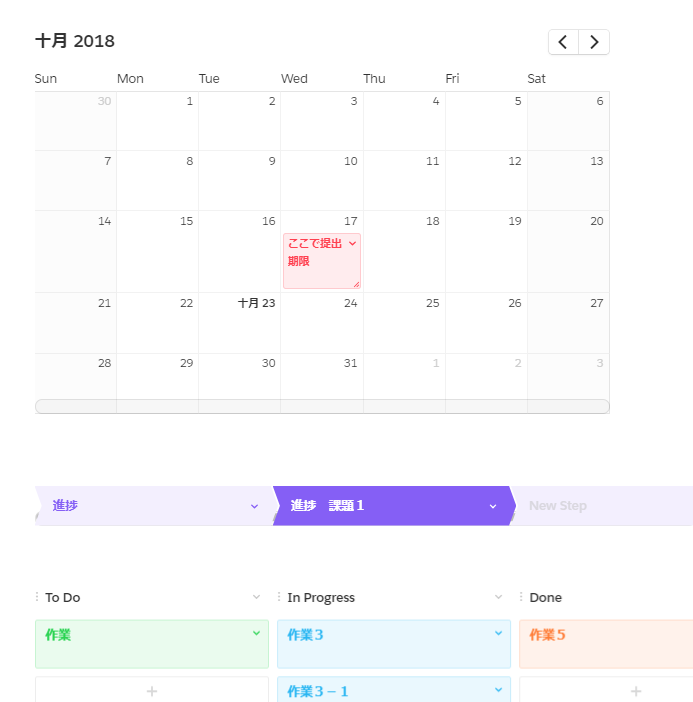
チームで文書や課題リストを作成することが良くあります。文書をメールに添付し、修正箇所をメールの本文の中に記載して指摘することがありますね。Quipで共有していればピンポイントで修正箇所を伝えることができます。Quip上で共有して指示を出せるというのが成功の鍵です。画像やタスクリスト、Excelのようなスプレッドシート、進捗ステータスなど文書の様々な場所へコメントを追加することができます。

Google DocsやSpredSheet、スライドをメールにいちいち添付して共有するよりも、1か所にある大きなホワイトボードの記載を直接修正してしまえ!!という発想です。メールで添付して挨拶文章を書いている手間なんか考えなくて良いのです。チーム内で何度も修正を行っているような場合に効率がアップするでしょう。最新版の文書に常にアクセスできる点も良いですね。

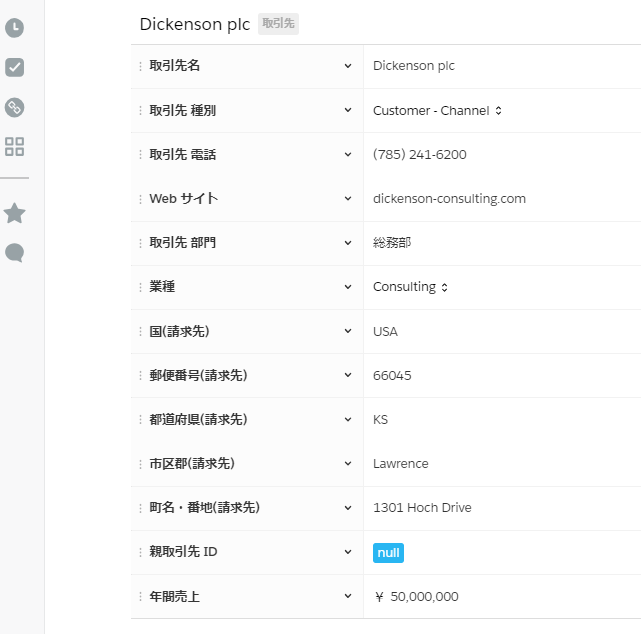
そして驚くことに、「Salesforceのレコード」をQuipの文書に簡単に埋め込むことができるのです。Salesforceのレコードが更新されたら、Quip側も更新すれば常に最新情報を文書に埋め込むことができるのです。つまり元データが変更されても文書を修正する必要はなく、更新すればいいだけなのです!

Salesforceの取引先情報をQuipへ挿入すると下のような感じになります。
注意点としてはUS発のアプリという点です。つまり、いつも通り日本語が入力できなかったり、、日本語だとエラーになったり、、、。とにかく言語問題がありますが少しずつバージョンアップして改善しているようです。Salesforce社の方によるとwindowsではなく「Appleコンピュータ」であればQuipの相性がとても良いそうです。

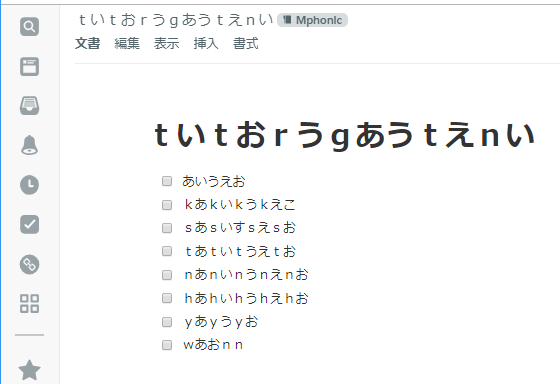
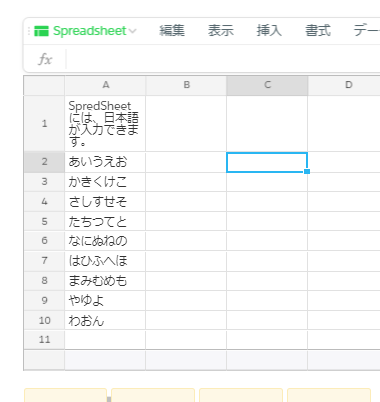
Chrome × Windows10 の組み合わせを試したところ、タスクリストや本文の日本語入力時に母音「あいうえお」しか入力できないおかしな現象になりました。すべて入力できないかというと、そうでもなくSpredSheetはChromeからも日本語を入力できました。下のような現象になった方は、ブラウザを変更してみましょう。
FireFox × Windows10 では問題なく日本語入力が動作しました。

Quipは、チーム利用した場合にメールのやり取りを抑えて業務スピードがアップするでしょう。もちろん一人でも効果があります。散らばった文書を1か所にまとめることができるでしょう。
 

【Cloud Strage】GoogleDrive Onedrive Dropbox をWindowsへマウントする。

Windowsへクラウドストレージをマウントすると遅くなる。

ノートPCのハードディスク残り容量が10GB以下になってしまいました。こうなると消費量を気にしはじますよね。今回はWindows10へクラウドストレージをマウントしてみました。 続きを読む

[CentOS 6.3] 最初のVPS設定。日本語文字コード

CentOS 6.3 (64bit) を選択しました。 VPSにターミナルから早速接続しますが、どうも日本語入力がうまくいきません。 ls コマンドが文字化けてしまうのは、日本語の文字コードが設定されていないからですね。

日本語の文字コードの設定の仕方。

centOs_sysconfig_japanease Serverman@VPSに接続しました。

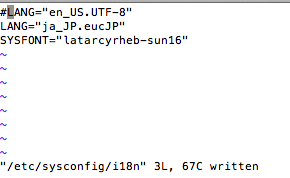
[root@someone]# vi /etc/sysconfig/i18n LANG=en_US.UTFO8 のところを


#LANG=en_US.UTFO8 LANG=ja_JP.eucJP


と変更すれば日本語入力、表示もできるようになりました。


追記しました。 結局、EUCだと動かなかったり、文字化けが多かったので、下のようにしました。 #vi /etc/sysconfig/i18n #LANG=”en_US.UTF-8″ LANG=”ja_JP.UTF-8″ SYSFONT=”latarcyrheb-sun16″

日本通信のXsimが一番オトクでバランス良い!!

こんにちは。

今回は、日本通信の複数のSIMとBB Excite のデータSIMを購入し、MVNO(Mobile Virtual Network OperatorMVNO)について実際に利用して調査・検証しました。

bmobile_x_sim


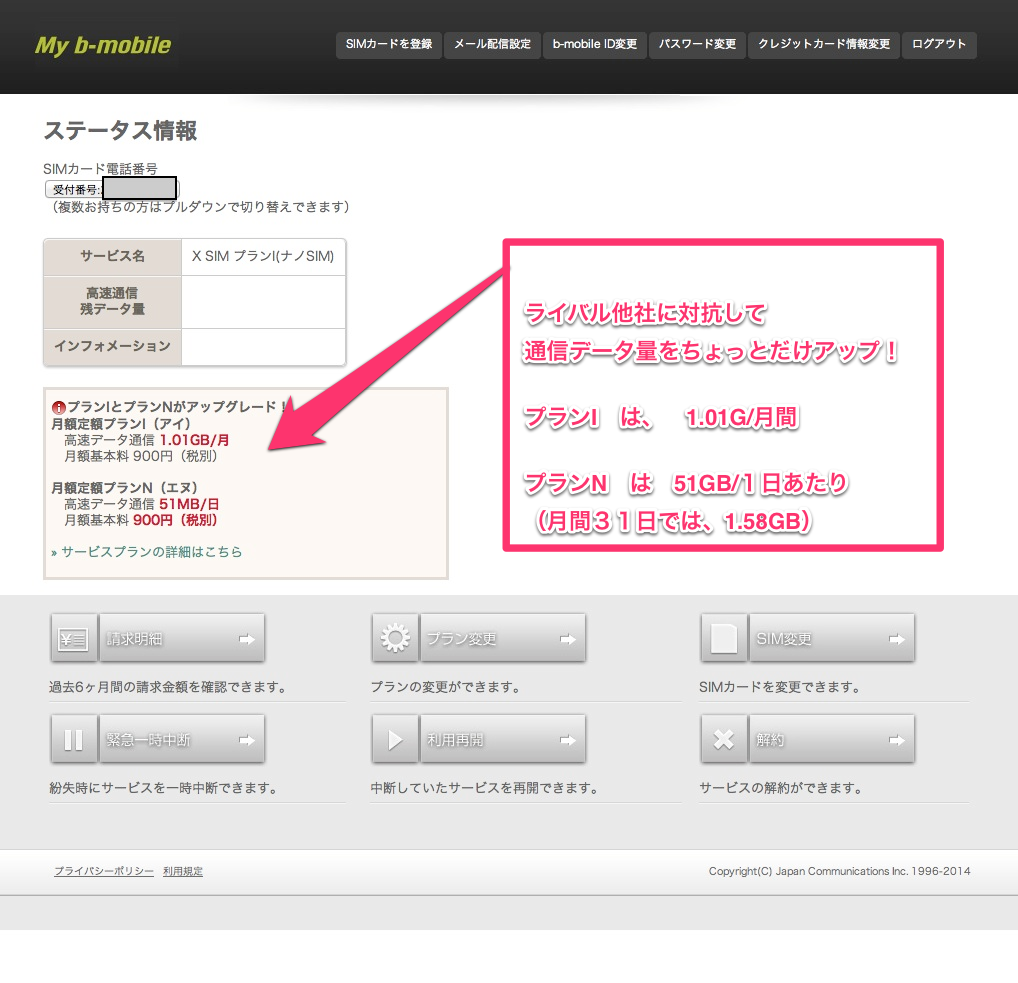
結論からいきますと、最強は日本通信でした。その中でも最もパフォーマンスが出るのが b-mobile X SIM です。

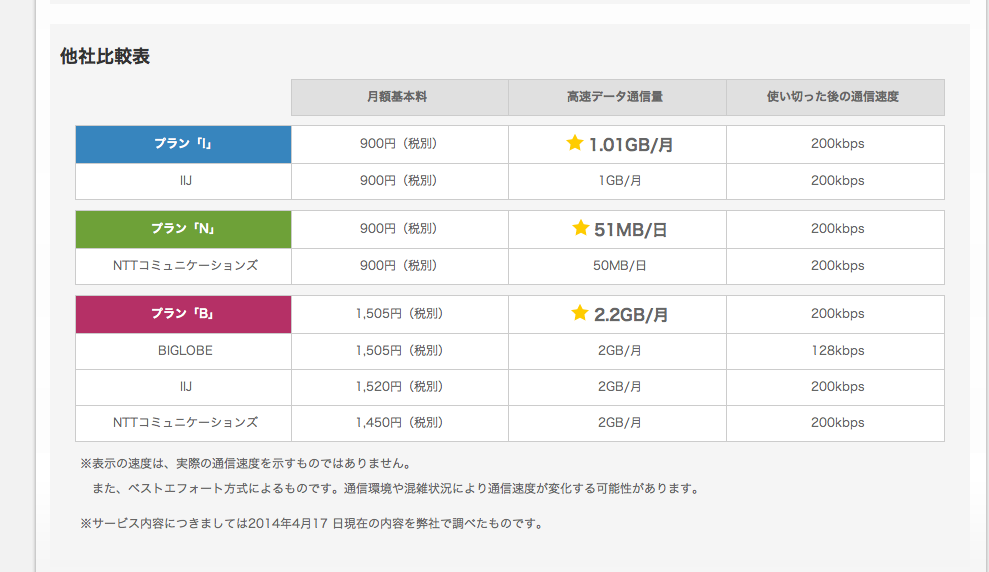
他社の通信量値下げするやいなや、日本通信も通信パケット量増加えお行い、他社を引き離すほど、とても良い対応を行いました。


もともとプランIは 月間1GBまででしたが、1.01GBへ増加。プランNは50MBまででしたが1日51MBまでに増加。

これならユーザはついて行きます!

まぁプラン名がもの凄い分かり易いですけどね。。。


日本通信で問題ないでしょう。


日本通信のX Simの通信容量がアップ!嬉しい。

日本通信のX SIM がバージョンアップしましたよ!

b-mobile-otoku

バージョンアップの理由は他社の価格引き下げの対抗によるものです。日本通信はとても頑張っていますね。

今年夏には、ソフトバンクとKDDI回線を利用したサービスも始まるようなのでかなり期待しています。

bmobile-xsim

とりあえず、私はX SIMを2回線確保しました。それではまた。


レーザープリンタ用再生トナーを激安で購入。

レーザプリンタのトナー切れなので、またまた発注しました。HL-2270DW の 「TN-27J」 という型番のトナーのリピート発注です。

プリンタトナーは、下のシャインクというお店が一番安いですよ。

SHINK_printer

再生トナーなので、破格です。
試しにトナーを購入しました。

純正だと1本8000円ですが、再生トナーの場合、

1480円でした。


Macから .avi ファイルをみる方法。

mac から .avi ファイルをみるときは、コーデックが必要になります。

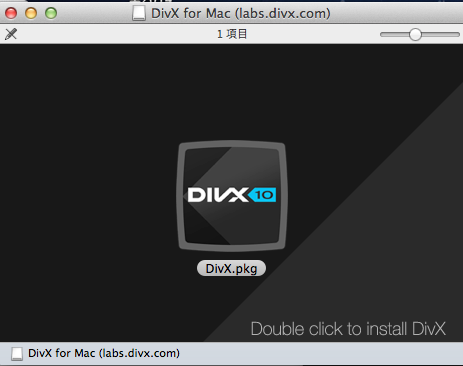
一番簡単な方法は、DIVXをインストールするだけでした。

環境はmac OS X 10.7.5 で行いました。

下のサイトからダウンロードします。

http://www.divx.com/?lang=ja

divX_inst_web

「今すぐダウンロード」から、pkgファイルをダウンロードしたら、ダウンロード後にDivXをインストールしましょう。

DIVX_install

DivXPlayerというものも一緒にインストールされますが、一緒に.aviのコーデックもインストールされるようです。

特にmac OSの再起動も不要で、簡単にmac標準のQuick Time Playerから .avi が見れるようになりました。

それではまた。

Mac/Windows 版 Google ドライブのアカウントを切替えるには?

画像

私は、MacのFinderに表示できる
Mac/Windows 版 Google ドライブを利用しているのですが、
複数のアカウントを切り替えることができないので、あれっ?と思い調べました。

どうやら、切替えられないという事がわかりました。

同時に複数のアカウントで Mac/Windows 版 Google ドライブを使用することはできないので、
Google Driveのアカウントを一旦切断する必要があります。

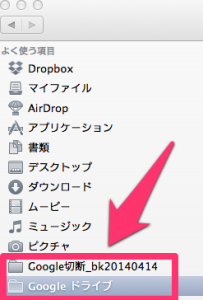
しかし、アカウントを切り替えるたびに新しい Google ドライブ フォルダをmacのローカルディスクの中に作成し、既存のものは残して作成していく仕様です。

Google_Drive

ぁ、バックアップ代わりになると言えばなるのかもしれませんが、残骸が増えて行くので頻繁に切り替えるとやっかいな事になりますね。

Google Driveの切断方法。

デスクトップ版のGoogle Driveを利用している人向け。

パソコンの Google ドライブのメニューにアクセスします。
[設定] を選択します。
[アカウントの接続を切断] ボタンをクリックします。

それではまた。

クラウドのCRMのZOHOは、意外と使いやすかった。

CRMというと、SalesForce1強のように思いますが、 意外と知られていない「Zoho」というものがあるんです。

私は半年以上使っていますが、意外と便利です。

クラウドなので、出先からも利用できることが一番のメリットですね。

Google App などで、単純に顧客ごとにフォルダを作成して管理していくのも もちろんよくやっていますが、CRMを使うと社内の他の担当者と共有しながら 同じフォーマットの見積書や請求書を作成しやすくなります。

また、同じ料金を毎月請求する場合には、請求書のコピー機能が便利。見積書も過去のものを元に新規複製できます。

使ってみてすぐにわかると思いますが、Zohoのレポート、見積書や請求書はいかにも海外的な初期テンプレートな仕上がりに なっているんですよね。

色々と日本語用にカスタマイズする必要がちょっとだけあります。 もちろん、見積もりに必要な商品、製品やコード、単価設定はあらかじめ 準備しておきます。もしくは、見積もり作成しながら同時に商品や単価を決めて設定していく必要があります。

このちまちました準備が色々大変なのですが、一度環境が作れてしまうと結構便利です。

ZohoはGoogle Apps と親和性が高い

Goole Appsを利用している人には、とても使い勝手が良いです。認証もGoogle Appsでシングルサインオンできます。

ただ、フル機能で利用するには、月額が高く1アカウントごとに単純に人数分費用がかかります。

お試し期間もあるし、日本法人もあるのでビジネスに利用しやすいといえばしやすいです。

まぁ、料金が高いので、結局無料コースに戻ってしまいますけどね。

それではまた。


レーザプリンタのトナーが一番安いお店は?

私はレーザプリンタを3台利用していて、
3台ともbrotherを利用しています。

カラーレーザは、MFC9640CW という大きいものを利用しています。

残る2台はモノクロなんですが、
今回はそのうちの両面印刷ができる
HL-2270DW の 「TN-27J」 という型番のトナーを探しました。

結果、一番安いところが見つかりましたよ。

エコなリサイクルトナーで、下のシャインクというお店が一番安かったですね。
純正ではないよう破格のようです。
試しにトナーを購入しました。

純正だと1本8000円のものが、再生トナーのTN-27J のトナーカートリッジだと、1480円でした。


ヨドバシのポイントとか色々考えたとしても

ココが断然安いですね。


TN-27J のトナーカートリッジ