
Windowsへクラウドストレージをマウントすると遅くなる。
ノートPCのハードディスク残り容量が10GB以下になってしまいました。こうなると消費量を気にしはじますよね。今回はWindows10へクラウドストレージをマウントしてみました。USBによるHDDやSSD増設ももちろん良いのですが、ノートPCの場合、USBを外すと容量が不足してしまいます。同期アプリケーションもありますが、ファイルをPCに保管するのではなくストレージへ直接保管することができればノートPCの残容量を気にせず大きいファイルを扱えます。
私が確認した方法は、CloudMounterというアプリケーションを利用してクラウドストレージをマウントを行いました。マウントすればするほどパソコンの動作が鈍くなることがわかりましたので少し厄介です。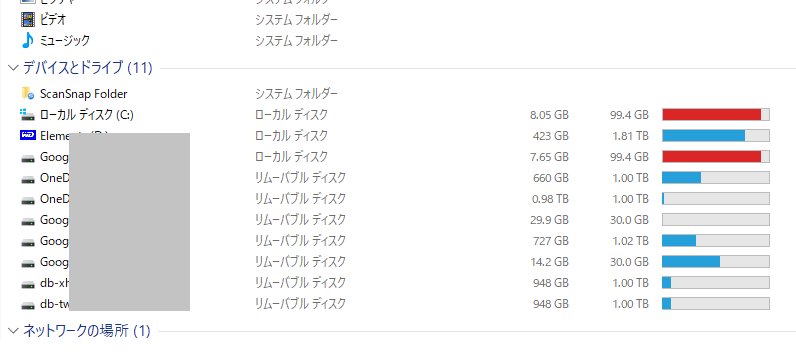
これだけマウントすると、PCのメモリとネットワークのリソース不足に陥ることが増え、システムリソース不足によるエラーメッセージが頻発します。PCがしばらく応答しなくなる状態も増えました。
マウントしたクラウドストレージ
- GoogleDrive 30GB * 2
- GoogleDrive 1.0 TB * 1
- Microsoft One Drive 1.0TB * 2
- DropBox 1.0 TB * 2
- 増設USB HDD 2.0TB
利用しているノートPC
- CPU Core i5
- メモリ12GB
PCが遅くなった場合は、マウントを外すということが必要になりますのでノートPCの場合、つなぎっぱなしは難しかもしれません。マウント数を少なくした方がよいでしょう。クラウドからクラウドへバックアップするには最低2か所と接続が必要ですね。
クラウドからクラウドへデータ移行(コピー)できるのか。
- クラウドストレージ → クラウドストレージ
- USBストレージ → クラウドストレージ
このような方向でデータ移行(コピー)が可能でした。
これならPCの残量が少なくてもデータ移行できますね。が、しかしPCのリソース不足がときどき発生してしまい、エラーダイアログが表示されてファイルコピー処理が中断してしまいます。クラウドストレージのマウントは、PCに負担がかかるようです。
クラウドストレージのバックアップを別のクラウドへ保管するということは可能なことがわかりましたので、USB HDDは廃止の方向にしていきます。移行作業は、日々のライフワークで少しづつ移行してくしかありません。
クラウドストレージへのアップロード、ダウンロードはインターネット回線の使用量が多くなります。プロバイダーの通信量制限にあっというまに抵触してブラックリストに載りますので注意しましょう。
OneDriveをWindowsへ手作業で直接マウント
OneDriveをWindowsへ手作業で直接マウントする方法を試しました。「2段階認証」を設定しているため最初はマウントがうまくいきませんでしたが、専用のアプリパスワードを発行して利用すると2段階認証を乗り越えることができました。接続にはCIDが必要になります。
CIDが確認できたら、Windowsの設定から個人向けのOneDriveのマウントを行うことができます。
Windowsのエクスプローラ > PC を選択 > ネットワークドライブの割り当て
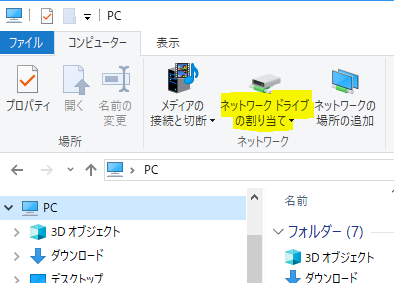
- マウント先: https://d.docs.live.net/<16桁のCID>
- アカウント: office365 Solo のアカウント
- パスワード: OneDrive用のアプリパスワードを発行して利用する
Windows OSを再起動すると手動マウントが解除されてしまい、再度ログインが必要になりました。結局、CloudMounterの方が操作が簡単で使いやすいです。